Dacă în articolele anterioare am explicat despre noua carte de identitate, cum se obține și cum o puteți folosi cât și despre ce înseamnă semnătura electronică, ce fel de tipuri sunt, diferența dintre ele și cum pot fi folosite, acum vă prezint un tutorial practic despre cum să semnați electronic un document cu noua carte de identitate pentru a fi trimis online.
Nu mai revin la informațiile de bază, le puteți găsi în articolele menționate anterior.
Conform dispozițiilor Legii nr. 214/2024 privind utilizarea semnăturii electronice, a mărcii temporale și prestarea serviciilor de încredere bazate pe acestea, documentul electronic semnat cu semnătura electronică avansată înscrisă pe cartea electronică de identitate produce aceleași efecte juridice ca un înscris semnat cu o semnătură olografă. Astfel, cu excepția actelor autentice, poți semna documente electronice care au aceeași valoare juridică, în România, ca și cele pe hârtie.
Semnare electronică pe calculator
- Ai nevoie de:
- Noua carte de identitate electronică CEI
- Laptop, PC
- Un cititor de carduri compatibil cu CEI (USB) sau integrat în laptop / tastatură.
- Aplicația IDPLUGMANAGER instalată pe laptop/PC– descărcat de la adresa https://hub.mai.gov.ro/aplicatie-cei
- Adobe Acrobat Reader instalat (sau orice aplicație pentru documente PDF)
Presupun că aveți deja noua carte de identitate. Dacă vă aduceți aminte, atunci când ați ridicat documentul ați definit două coduri (pinuri). Unul este de 4 cifre, pentru vizualizarea datelor de pe cip. Al doilea este de 6 cifre care se folosește pentru a semna electronic. Trebuie să știți și să țineți minte aceste două coduri, altfel va trebui să mergeți iar la sediul Poliției de unde ați ridicat pentru a le reseta.
Al doilea lucru de care aveți nevoie este de cititorul de card. În articolul despre CEI am dat și exemple de modele pe care le puteți achiziționa, la prețuri bune sau să folosiți un laptop cu cititor integrat. Fie ca se conectează pe USB sau e integrat, trebuie să vă asigurați că are instalate și driverele corespunzătoare (de obicei pe versiunile noi de Windows nu trebuie să faceți nimic, doar să îl conectați).
Instalați și aplicația oficială de la MAI disponibilă aici: https://hub.mai.gov.ro/aplicatie-cei, se numește IDPLUGMANAGER și este atât pentru Windows cât și pentru Mac și Linux.
Documentele care se semnează sunt în format PDF, de regulă le puteți deschide cu Adobe Acrobat Reader, e un program gratuit, cel mai probabil îl aveți deja, dacă nu, puteți descărca de aici: https://get.adobe.com/reader/ Dacă e un document creat de voi, de exemplu din Word, va trebui să îl salvați după finalizare ca PDF, pe acela îl veți semna înainte de a fi trimis.
Pasul 1. Deschide documentul PDF pe care vrei să îl semnezi.
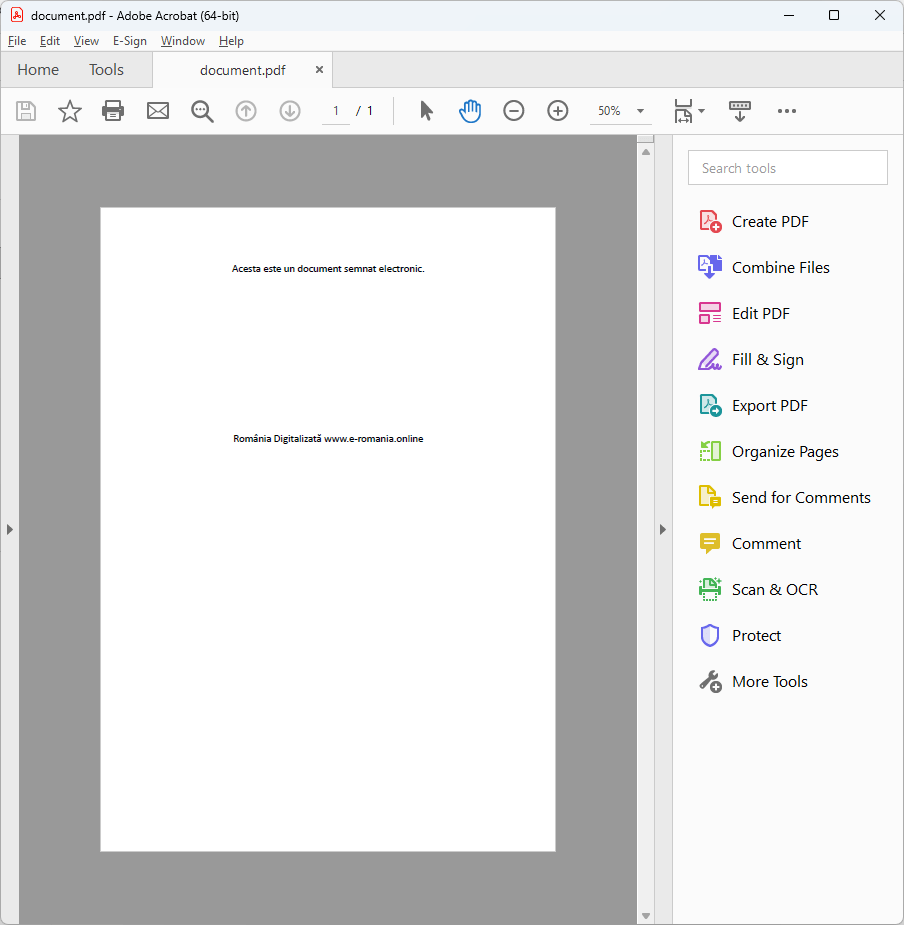
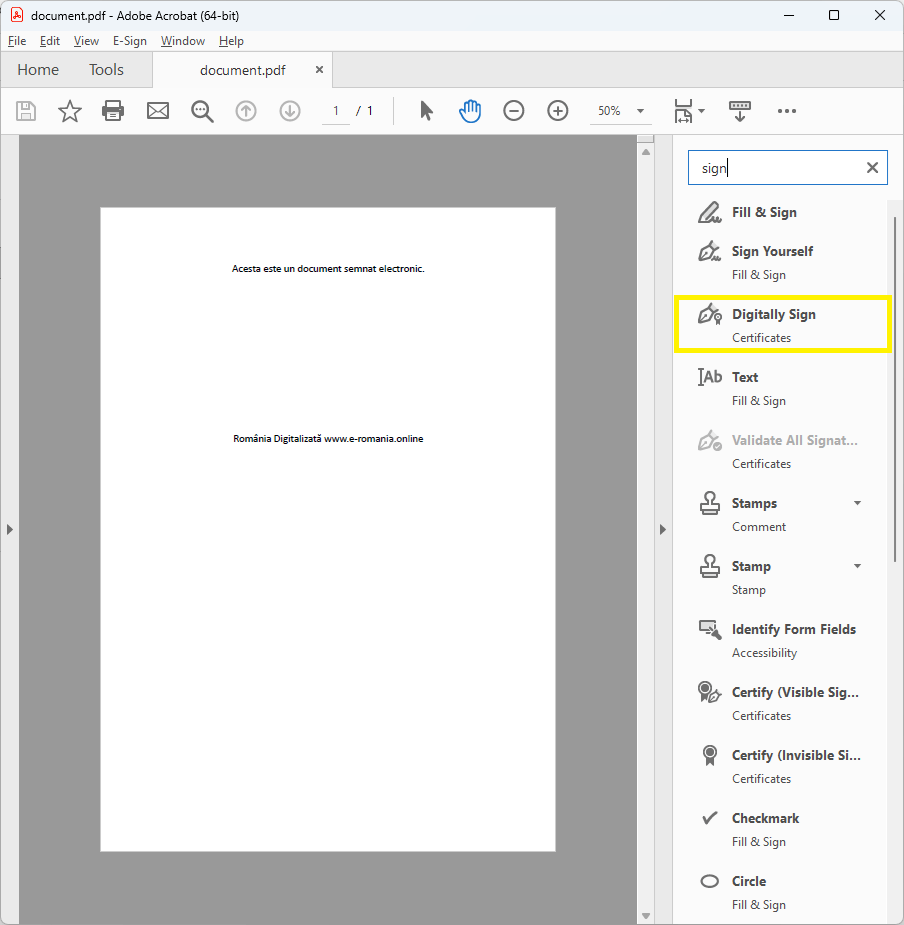
Pasul 2. Caută la Tools/Instrumente opțiunea Digitally Sign/Semnătură digitală și selectează. Alege zona din document unde vrei să apară marcajul cu textul semnăturii.
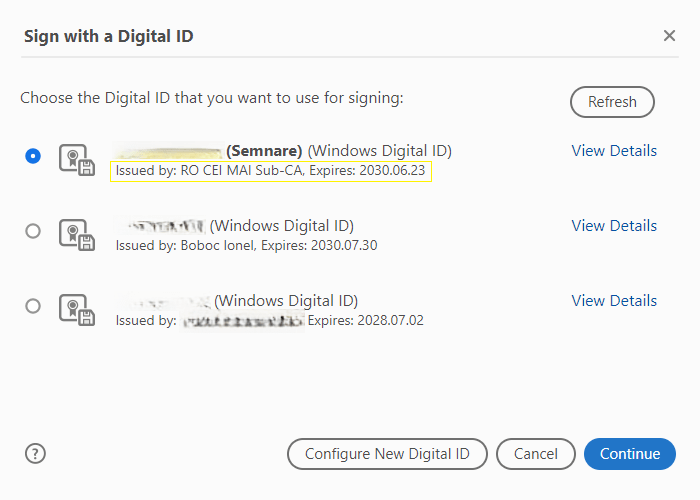
Pasul 3. Selectează certificatul (apare ca fiind emis de RO CEI MAI Sub-CA).
Pasul 4. Apasă sign și selectează numele noului document (care va fi semnat).
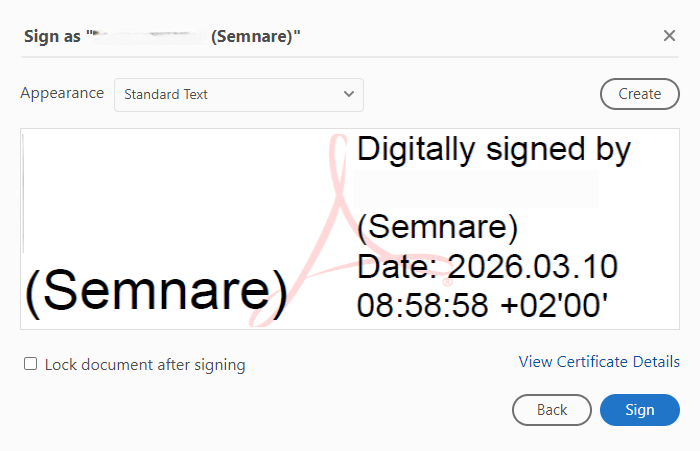
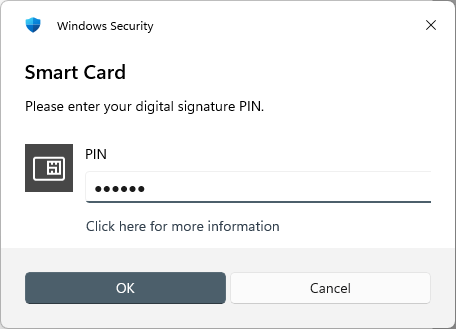
Pasul 5. Completează PIN-ul de semnare al CEI, cel format din 6 cifre.
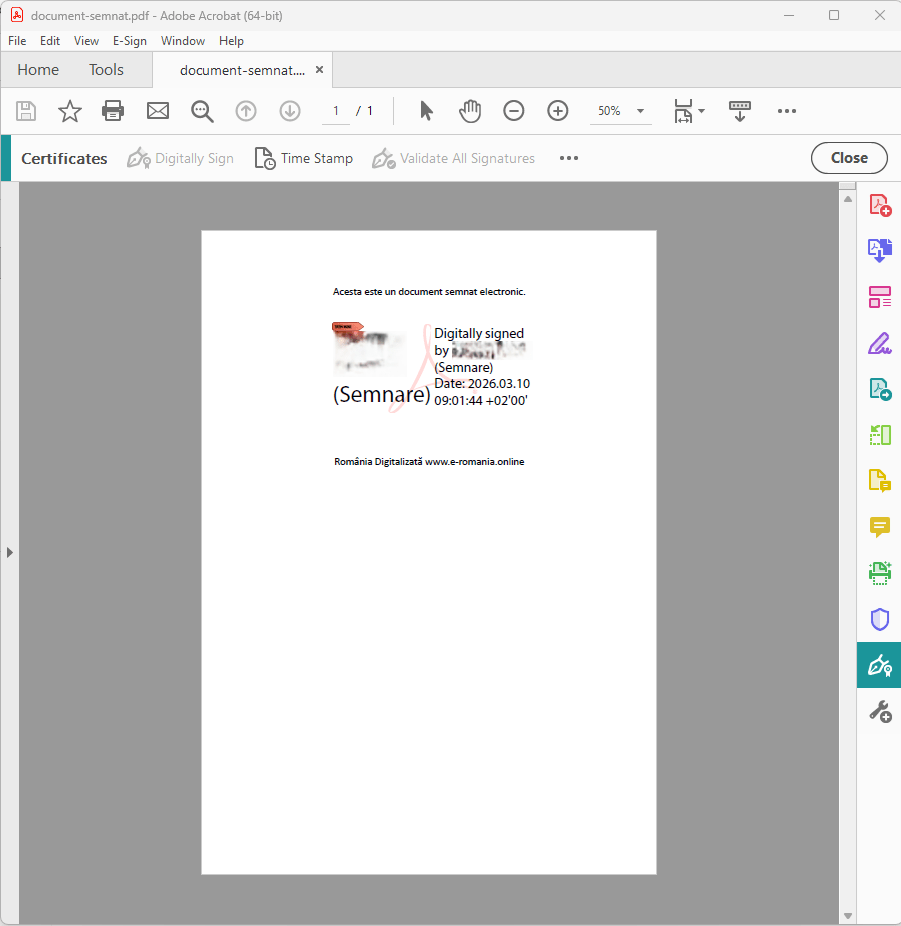
Pasul 5. Verifică noul doument și trimite-l pe internet cui dorești, acesta este semnat și validat de către tine.
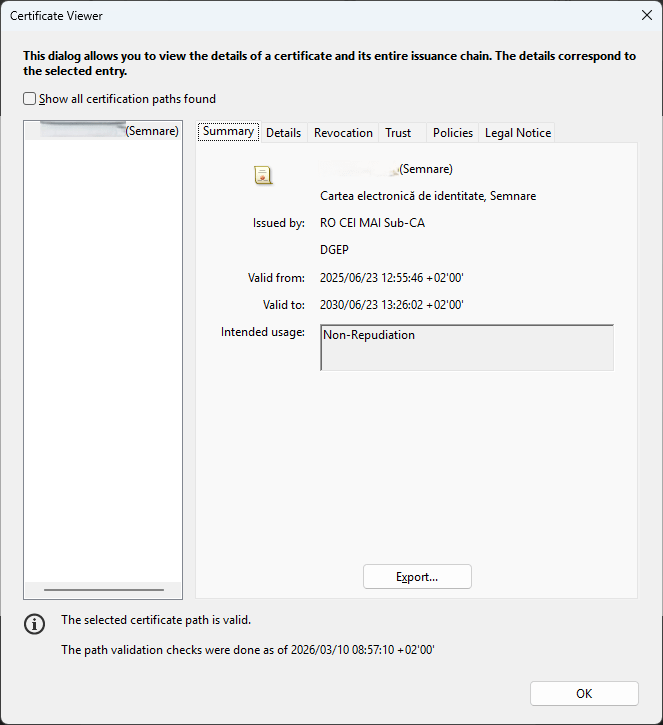
Dacă ai mesajul de atenționare cu semnătură cu probleme, e normal. MAI nu este un furnizor de semnătură calificată și nu aapre în baze de date internaționale/europene, va trebui să o marchezi tu ca fiind de încredere.
La Signature Panel/Panou de Semnături selectezi Certificate Details / Detalii Certificat iar la secțiunea Trust, selectați Add to Trusted Certificates.
Ghidul oficial îl puteți găsi și pe pagina MAI la aceași secțiune de unde ați descărcat și aplicația IDPLUGMANAGER.
Semnare electronică cu telefonul
Da, deși semnarea electronică a unui document pe un calculator poate părea complicat, e o simplă procedură cu care vă obișnuiți rapid. Am descris-o și pentru că exact aceeași pași se fac și în cazul unei semnături calificate, doar că în loc de CEI folosiți un token USB. Procedura este identică iar semnătură calificată este efectiv înlocuitorul semnăturii olografe în orice document.
Dar, în cazul CEI, mai nou, avem o procedură foarte simplă în care putem semna un document doar cu telefonul. Recent, Autoritatea pentru Digitalizarea României ADR a implementat în aplicația RoeID despre care v-am scris într-un alt articol, posibilitatea de a semna electronic din aplicație.

Dacă ai deja RoeID, deschizi aplicația, te autentifici, alegi documentul PDF din telefon, introduci codul CAN (cel afișat pe CEI) și pinul de 6 cifre (al doilea, pentru semnătura electronică) și salvezi ca un nou document semnat. Asta e tot.
Mai multe informații găsiți si pe site-ul RoeID la adresa: https://roeid.ro/semnatura-digitala